Portfólio Radiológico: sua apresentação profissional na Radiologia

Se o currículo mostra sua formação e suas experiências, o portfólio radiológico mostra como você coloca tudo isso em prática.

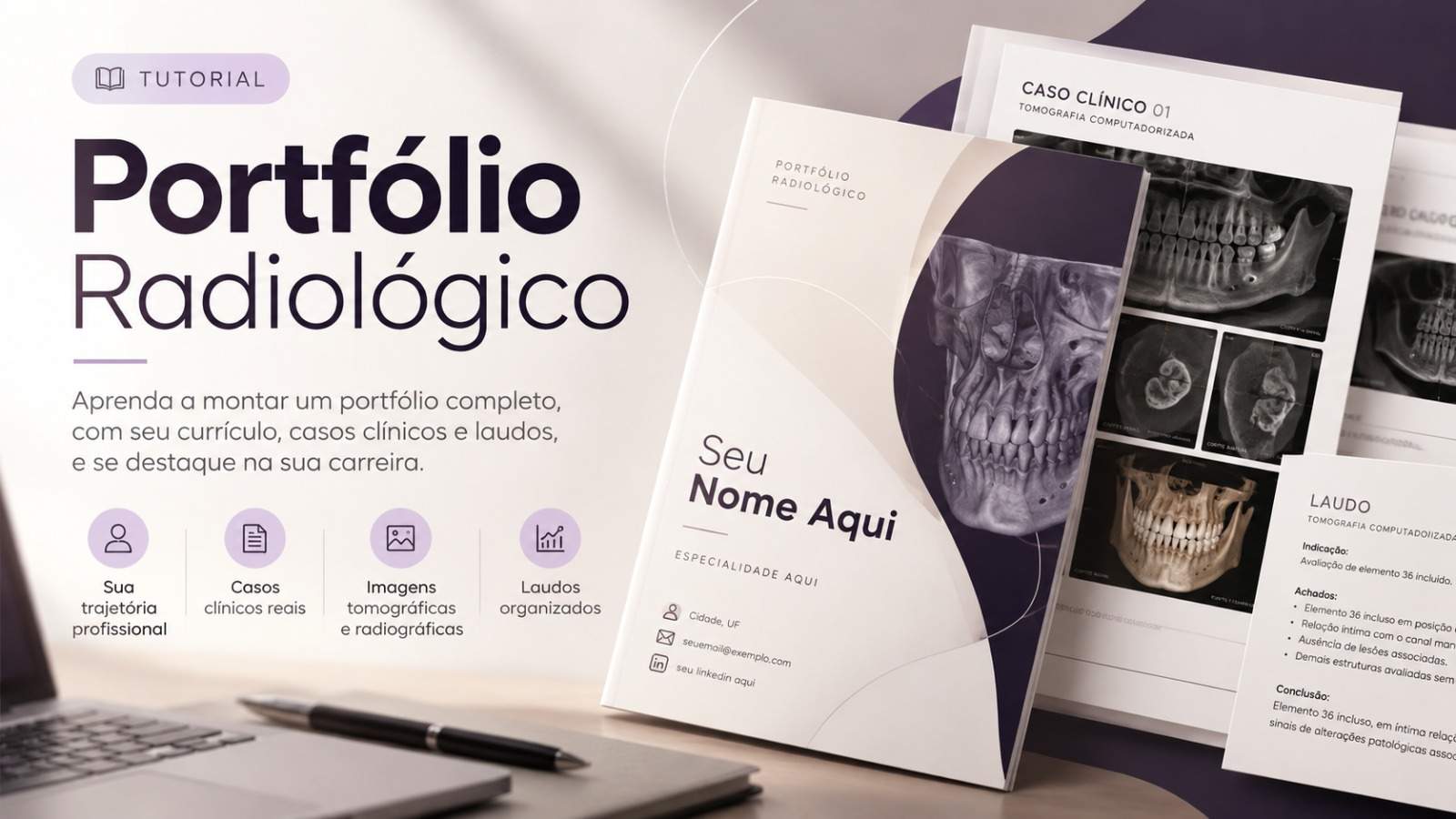
Ele reúne suas informações profissionais, sua trajetória e uma seleção de casos clínicos com imagens e respectivos laudos, permitindo que clínicas e centros de radiologia conheçam melhor seu perfil, sua capacidade de interpretação e a forma como você trabalha.

Na prática, é como um resumo de quem você é como radiologista: sua formação, suas habilidades e a qualidade do seu trabalho. Um material que pode fazer a diferença na hora de se apresentar a uma empresa e conquistar uma oportunidade profissional.

Neste tutorial, você vai aprender a montar seu próprio portfólio, desde a personalização da capa até a organização dos casos clínicos em um único arquivo PDF.

Vamos começar?

1. Personalize sua capa de portfólio no Canva

Para começar, acesse o link editável do modelo de portfólio disponível aqui (clique aqui)

O arquivo será aberto no Canva, onde você poderá personalizar a capa com seus próprios dados e adaptá-la à sua identidade profissional.

Passo 1 — Abra o modelo editável

Clique no link disponibilizado aqui no blog para acessar o modelo no Canva. Se necessário, faça login na sua conta.

Passo 2 — Insira seus dados

Edite os campos disponíveis com suas informações profissionais, como nome, especialidade e demais dados que desejar incluir na capa.

Revise o conteúdo e confira se todas as informações estão corretas.

Passo 3 — Salve em PDF

Quando terminar a personalização, clique em Compartilhar → Baixar e selecione o formato PDF para impressão ou PDF padrão, conforme a finalidade do documento.

Clique em Baixar e salve o arquivo no seu computador.

Pronto! Sua capa está finalizada e pronta para ser reunida aos casos clínicos e laudos no iLovePDF.

Dica: salve a capa em uma pasta junto aos demais arquivos que farão parte do portfólio. Isso facilitará a seleção e a organização dos documentos na próxima etapa.

Em seguida, você vai aprender a reunir sua capa, seus casos clínicos e os respectivos laudos em um único arquivo PDF, além de remover os dados de identificação antes de finalizar o documento. Vamos utilizar o iLovePDF (gratuíto). 

1. Prepare os arquivos do seu portfólio

Antes de acessar o iLovePDF, deixe todos os arquivos que farão parte do portfólio salvos em PDF.

Você vai precisar de:

  • Capa: a capa que você criou no Canva e exportou em PDF.
  • Casos de tomografia: selecione um caso de cada especialidade, incluindo o template com as imagens tomográficas e o respectivo laudo.
  • Radiografias panorâmicas: se fizerem parte do seu portfólio, inclua também os casos com suas respectivas imagens e laudos.

Organize os arquivos para facilitar a seleção e confira se cada caso está completo.

2. Acesse o iLovePDF

Entre no site ilovepdf.com/pt/juntar_pdf.

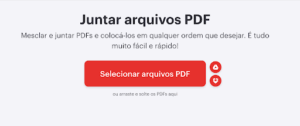
Na página inicial, selecione a ferramenta Juntar PDF. Ela permite reunir diferentes arquivos em um único documento. 

3. Selecione os arquivos

Clique em Selecionar arquivos PDF e escolha os documentos que você preparou.

Selecione a capa, os casos de tomografia com seus respectivos laudos e, se houver, as radiografias panorâmicas acompanhadas dos laudos.

Você pode selecionar vários arquivos de uma vez. Caso prefira, também pode adicioná-los em etapas.

4. Organize a ordem dos documentos

Depois de carregar os arquivos, confira a ordem em que eles serão reunidos.

Uma sugestão de organização é:

  1. Capa do portfólio.
  2. Primeiro caso clínico, com imagens tomográficas e laudo.
  3. Segundo caso clínico, com imagens tomográficas e laudo.
  4. Demais casos, organizados por especialidade.
  5. Radiografias panorâmicas e respectivos laudos, se aplicável.

Confira se cada laudo está junto ao caso correspondente e se a sequência está clara para quem vai visualizar seu portfólio.

Com os arquivos selecionados e organizados, clique em JUNTAR PDF no canto inferior direito da tela. Automaticamente, o  PDF |juntado| será baixado no seu computador. Em seguida, vamos anonimizar esse portfólio. 

5. Retire os dados de identificação

Agora precisamos editar o novo PDF, vamos usar novamente o iLovePDF https://www.ilovepdf.com/pt/editar-pdf

Selecione o arquivo que acabou de ser baixado quando juntamos tudo. 

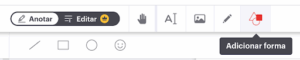
Depois, clique em ADICIONAR FORMA


 Selecione o retângulo


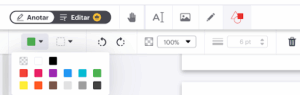
e escolha as cores PRETO ou BRANCO, depende da cor de fundo do seu template / laudo.
Crie vários retângulos para remover informações como:

  • Nome do paciente.
  • Nome do dentista solicitante.
  • Nome da clínica ou do centro de radiologia.
  • Outros dados pessoais ou identificadores presentes nos documentos.

6. Salve as alterações

  • Depois de revisar todas as páginas, clique em Salvar alterações.
  • O iLovePDF processará o documento e disponibilizará o arquivo para download.

Pronto! Você terá seu portfólio reunido em um único arquivo PDF, organizado e pronto para ser utilizado conforme sua finalidade.


Search